2021年1月24日日曜日

二酸化炭素 測定 自作 DS-CO2-20

二酸化炭素センサー到着しました

中国からDS-CO2-20が届きました。

2週間かからなかったです。

他の人が注文したのと一斉に送付するのでタイミングがよかったのでしょう。

日本のAmazonからも購入できますがちょっと高いです。 AliExpressは$25ほどでした

     データシートはこちら

準備編はこちら

校正なしで正確だった。びっくり


窓をあけたらちゃんと430ppmになりました。

これはいまの地球の二酸化炭素のベース値です。20年前は400ppm以下だったので地球規模で二酸化炭素が増えてるのがわかりますね。

いままでの簡易測定器では一週間くらい使うとどんどん狂って数値が低くなり、窓を開けると200ppmとか地球ではなくなるので、一週間後が楽しみです


コロナ渦では1,000ppm以下推奨

病院や待機施設では1,000ppm以下になるよう空調を調整しているそうです。

一般家庭では2,000ppmくらいは普通に到達しますので、かなり良いコンディションといえるでしょう。

自宅もこれくらいを目指して喚起を心がけたいですな。


DC-CO2-20センサーの注意点


どのバージョンかわからん


DC-CO2-20はいくつかバージョンがあって、バージョン2.9からI2C対応のようです

それ以前のバージョンだとUART(RS232C/TTL)専用だったり、SELECTが逆だったりするようです

幸い自宅に届いたのはV2.9以上のようです

どのバージョンなのかを読み取る方法はありません!

ケースにも袋にも書いてありませんし、I2Cで読んだパラメーターにもそれらしい値はありませんでした

I2Cができなかった場合は、V2.9以外であれば後述の6番ピンを10kΩでプルアップしてみてください。 

V2.6だとプルアップでI2Cのようです。 

プルダウン/プルアップしてもI2Cに反応がなく、UARTで読み出せない場合は壊れているかもしれません...


ピンの幅が2mm


ICチップの2.54mmではなくファン系の2mm幅だったので基盤に直付けできない


I2Cのアドレス変更できない


通常I2Cは異なるアドレスをハードウェアのショートピンなどで変更すれば、同じセンサーを複数I2Cの同一バスにぶら下げられるんですが、これはダメかもしんない
でもひょっとしたら温度センサーみたいにアドレス自動設定かもしんない
2個買えばよかった


実機


センサー工作


さてデータシートの通りに配線します

センサー    機能名                      ラズパイのPIN

1 VCC                        4    (5V)

2 GND                        6    (GND)

3 SDA                        3    (GPIO2) SDA

4 SCL                        5    (GPIO3) SCL

5 RESET                    開放(リセット用に使うかも)

6 I2Cmode=L             9    (GND)

7 PWM                      開放(使わない)

なぁんだ、簡単だね...と思ったらですね、センサーの端子のピッチが2mmだって。

ファンのコネクターに使われるタイプのピッチですね。

ICの幅である2.54mmじゃなかったので、ICソケットに差して使う事ができません。

とりあえず線をハンダで直付けします...センサー交換したい時めんどくさいなぁ


ピカピカ点滅しています。

この時最大200mAも電流が流れます(スペックシートより)。連続だと電池は無理ですね

リセット端子をLにすると止まりますが、内部のマイコン復帰に0.5秒くらいかかるようです 


Raspberry PI側


配線を終了後、Raspberry PIで I2Cが動作するように設定します。

ラズパイのI2Cの設定方法についてはこちらの記事も参考に。

記事中でconfig.txtで50000を指定しているのはクロックを50KHzの設定です。

I2Cは100kbitと10kbitのモードがあるので、まぁ中間あたりを指定しているだけです


ラズパイのCLIターミナル(sudo su - でroot済み)を開けて、

# i2cdetect -l

i2c-1 i2c       bcm2835 I2C adapter           I2C adapter


i2c-1 があるので1台検出できました。

続いて1番にどのアドレスが割り当てられているかを見てみます


# i2cdetect -y 1

     0  1  2  3  4  5  6  7  8  9  a  b  c  d  e  f

00:          -- -- -- -- -- 08 -- -- -- -- -- -- -- 

10: -- -- -- -- -- -- -- -- -- -- -- -- -- -- -- -- 

以下略


I2Cの1番のアドレス0x08に何か検出しています。

この0x08がアドレスとなるので、i2cgetとかi2cdumpで指定すると値が読み出せます。


DS-CO2-20 のデータシートによると

アドレス 値                        意味
00,01     'BM' 固定
02,03     フレームサイズ。      8byte固定っぽい
04,05     CO2の値。ppm。    これがほしい
06,07     キャリブレーションパラメーター1 hi/lo
08,09     キャリブレーションパラメーター2 hi/lo
0a,0c     チェックデジット。    00から09まで足した値がhi/loで入っている


との事なので、04と05を読み出せば良いようです。

仕事で使うなら12byte全部読んでチェックデジットも計算すべきでしょう。

# i2cdump -y 1 0x08

No size specified (using byte-data access)

     0  1  2  3  4  5  6  7  8  9  a  b  c  d  e  f    0123456789abcdef

00: 42 4d 00 08 03 85 00 00 0c 7e 01 a9 00 00 00 00    BM.???..?~??....

10: 00 00 00 00 00 00 00 00 00 00 00 00 00 00 00 00    ................

正しく読めているようです

二酸化炭素の量は4byte目と5byte目なのでw付きでワード読み出しします

  • -yは即座に値を表示
  • 最初の1はI2Cの1番Bus (i2c-1とでていた数値)
  • 0x08はセンサーのアドレス
  • 4は4バイト目から読み出せ
  • wはワード読み出し

# i2cget -y 1 0x08 4 w

0x9403

うん、せっかく4,5byteと読み出したいのにエンディアン逆だめんどくせぇ。


i2cgetにL/Hを逆に読み出す方法はないようです。古いコマンドだしね。仕方ないね。

bashは16進数変換と四則演算ができるので上位バイトを256倍して下位バイトと足し合わせます


# echo $((`i2cget -y 1 0x08 4`*256 + `i2cget -y 1 0x08 5`))


977

おお、部屋は977ppmとの事

自宅にはGC-02という二酸化炭素検出器があるので、その表示は990ppm

誤差23ppmなので一般家庭で使う分には十分です


省電力化


スペックシートによると測定中ピカっと光っている時は最大200mAも流れているんだそうです。

5V電源が常時とれれる環境であればまぁ大丈夫ですが、NETATMOみたいに単四電池で半年とか動作させるなら間欠動作にさせないといけないですね。

5番ピンをLOWホールドにすればRESETがかかった状態で点滅がとまります。

復帰には0.5秒ほどかかるようです。ピカピカ1回分というところかな。

ただ2波式であっても安定には数分かかるらしいので、測定の度にリセットはすべきではないのかなぁ。わからん。 


zabbixと連携


グラフで出せるようになります。


zabbixエージェント(クライアント) 


センサーをつけたzabbix_agent.confの設定 

# vi /etc/zabbix/zabbix_agentd.conf


PidFile=/var/run/zabbix/zabbix_agentd.pid

LogFile=/var/log/zabbix-agent/zabbix_agentd.log

LogFileSize=0


Server=zabbixサーバーのIP


ServerActive=127.0.0.1


UserParameter=co2,/bin/bash -c "echo $((`i2cget -y 1 0x08 4`*256 + `i2cget -y 1 0x08 5`))"


AllowRoot=1

Include=/etc/zabbix/zabbix_agentd.conf.d/*.conf


I2Cをsudoしなくても読めるようにする

これはグラフツールのzabbixが読めるようにする設定

group i2cにzabbixを足しておく。AllowRoot効いてないのかなぁ

 AllowRootのせいではなく、usermodコマンドで i2cインターフェイス に権限を渡す必要があるのを忘れていた(前の自分の記事で気づいた) 

最近のLinuxはセキュリティが厳しくて無駄に難しくなってるねぇ 

chmod 777 くらいじゃダメなんだよね(20年前のじじぃ知識) 


# sudo usermod -aG i2c zabbix


# vigr


i2c:x:998:pi,zabbix


zabbixサーバー


zabbixサーバーのほうでは、zabbix_agentのco2の項目を読み出せばok

zabbix_get -s クライアントのIP -k "co2"

950


end

2021年1月9日土曜日

二酸化炭素測定器を自作 (準備編)

二酸化炭素は眠い


コロナのおかげでほぼ自宅から出ないで作業が続いています

冬に入って窓も締め切る状態になると二酸化炭素が部屋に溜まっていって集中力が落ちている気がします(個人の感想です)

NETATMOという環境測定の機材を使っているんですが、だいたい1,000ppmを超えるとモヤとした感じになり1,800ppmを超えたあたりから眠くなってきます

                                    NETATMOの表示例


実は最近の電車も2,000ppmが超えないようにきちんと管理されています。小田急線の車掌側の運転台でその表示が見れる事もあります。

昔は満員電車で女性が酸欠でよく倒れていましたが、ここのところそういうのが激減しています。これは女性の為を思ってのことではなく、倒れると電車が遅延するということが主な理由だと思いますがWINWINなので大変結構なことかと。

NETATMOの問題点

NETATMOはグラフに出してくれるのでとても便利なんですが、1週間に1度程度部屋を完全換気して430ppmにしないとどんどんずれていくのと、クラウド側のサーバーが非力過ぎるのか年中メンテしていてグラフを見たい時に見れないという事がありストレスがたまります

しかも結構高い。1センサー1台で1万円くらい 

という事で自作してみようと思いました

二酸化炭素センサー

 PC WatchでCO2センサーを自作されている記事を見かけました。センサーの選び方までは良かったんですが、長期観測していないニワカ丸出しで最終的には使い物にならないじゃん、と憤ったのがこのブログを書くきっかけです。

手に入るセンサーにはいくつか方式があって

VOC(TVOC)方式

揮発性物質をセンシングする。空気が淀むと人間からでてくるガスで汚れてくのでなんとなく二酸化炭素も増えてるんじゃないかと推測できる

メリット

安い。amazonで500円くらいでI2Cセンサーが買える。(=Raspberry直結可能)

低消費電力。電池でいける 


デメリット

二酸化炭素測定としては推論値

1ヶ月程度で補正が必要 

経年劣化がひどくて数年でダメになる。袋から出しただけで劣化が始まる

 NDIR方式

二酸化炭素が特定の光の波長を吸収する(4.3um)ので、赤外線LEDやレーザーを発光させて、反対側の受光部で測定する事で計測する。 

メリット

正確

デメリット

高い。電気食う。

1週間に1度新鮮な空気(430ppm)で補正が必要 

エージングが必要 

エージンングに430ppmで48時間暴露が必要ってデータシートにあるのにDIY記事の多くが「安定するのに時間がかかりました」とかもうね。データシート読むのは必須でしょう? 


二酸化炭素以外のガスを無視できるが、発光素子の経年劣化、受光部レンズに油などがつく事により経年劣化するので随時補正が必要。NETATMOも1週間に1度この補正が必要なのでおそらくこのセンサー


2波長NDIR方式(本命)

メリット
補正がほぼ不要。ビル管理向け

デメリット
さらに高い

発光部が2箇所。4.3μmの赤外線と3.8μmの赤ランプを交互に切り替えて1箇所の受光部で測定する。4.3μmは二酸化炭素を吸収し3.8μmのほうは吸収しないので差分で二酸化炭素量がわかる
ビルなど数十年にわたって計測する必要があるところなどメンテフリーが必須なところに使われる

他の方式として受光部が2箇所あるタイプもある。こちらはもっと正確なんだけど窒素封入部とかあるのでもっと高い

2波長NDIRを買うのだ!

 amazonでググるとNDIR方式のセンサーは割と売ってました。

MH-Z14が人気のようです。だが高い。元は2,000円以下なのに5,000円近い。売ってくれるだけありがたいですが。

ただしほとんどがUART(RS232C)でRaspberry PIにくっつけるには少々ヘンテコテクニックが必要。bluetoothが使えなくなっちゃう

DIY記事のほとんどが config.txtをこうすればUART使えますよ!とあるけど、そのラズパイは専用になっちゃうものばかり。

UARTだと線が5mくらいが限界&ノイズ対策大変で距離が稼げない(雨の日は動かないとかあるあるネタ)

複数のセンサーを同時に接続できるI2Cがいいよぉ。パッシブ接続でも50mくらいケーブル引き回せるし。アクティブなら1kmとかだ。(工場で使えるレベル)

あとラズパイ1台で複数いける。いろいろケチって使いたいんだよぉぉ。 


理想はI2Cで2波長NDIRを求めて

日本には無い

無いんだ、これが。 

村田製作所とかが作ってるのは知ってるんだけど、1個5,000円で1,000個単位(500万円)でしか買えない。自作ユーザーなんか相手にしてくれない(当然か笑)

秋月電子で浜松ホトニクスのセンサーは売ってるけど高いし、そもそもセンサー部分だけなので超ローノイズのオペアンプ回路が必要でそれをA/D変換してとか個人じゃ無理。μWを補償する回路なんて作れる自信ありませーん。普通のハンダゴテで作るの無理です。企業の開発向けですね。


中国にはごろごろある

という事でAlipayサイトへ

I2C使えて2波長NDIRで3,000円くらいのセンサーを探すと

DS-CO2-20 というのが良さそうです。データシートはここ。2016年に発売されてディスコンになってますが、在庫は豊富なようです。新型は精度が上がって値段倍くらい。

$23でした。実はamazon.co.jpでも取り扱ってたけど7,000円近いです。即時欲しいならまぁこちらを選択するのもありなのかな。

壊してしまうかもしれないので2個買いました。届くのは2月過ぎ。


続く!

のか?


追記

データシート読んでて気づいたんだけど、I2Cのアドレス変更する方法ないっぽい!?これじゃ1wireで複数読み取りできんではないか。ぬあーしくった。他のセンサーも探してみよう。

2020年7月3日金曜日

Fire HD8 Plus + adb tcpip + Android Studio

 この記事ではroot とかとりません(予防線)

 Amazon Kindle Fire HD8 PLUS (第10世代 ) を2020年7月に購入しました
 開発用です
 元々Fire HD6 (第4世代)はあったんですが開発にはいよいよ不向きになってきたのです

 注文した次の日にはセットアップ済み!で届くという流石のアマゾン
 設定したのはWiFi のSSIDくらいですかね

FireHD6 に比べて良い点
  • メモリーが3G byteと超大容量 (vs 1G byte)
  • ストレージが32G byteと超大容量(vs 4Gbyte)
  • 普通に動くぞ (vs カクカクはしないけど全てに1拍待たされる)
  • ワイヤレス充電!(USB-Cを塞がない)
  • Qi で充電できる!
  • Google Playが使えないのはそのまま!(まぁ当たり前)
  • 解像度は1280x800で同一だ。(iPad と比べてはいけない!お値段が違う)
 うーむ圧倒的じゃないか。すばらしい進化。安いし。
 専用のワイヤレススタンド充電器も買ったけどまだ届いてなくて、試しにiPhone11で使ってたQiのスタンドに横向きで置いたら充電中となった
 ただ少しずれると充電できなくなっちゃうから、専用のほうが使い勝手いいんでしょうね

という事でmacにusb-cで繋いでターミナルから

$ adb shell

onyx:/ $ 


普通に入れた。
WiFiでデバッグしたいので一度exitしてadb shellを抜けて

ケーブルを刺したまま

$ adb tcpip 5555

restarting in TCP mode port: 5555


$ adb connect 192.168.1.109

connected to 10.247.0.109:5555

この間ケーブルを抜いてはいけません
普通のAndroid だと adb tcpip 5555 のところで抜いてもいいんだけど。機種によるか。

で、usb-cケーブルを抜いて接続テスト

$ adb shell

onyx:/ $ 


普通に入れた

onyx:/ $ exit


自作アプリをWiFi越しに入れてみる

$ adb install -r ./app/build/outputs/apk/debug/app-debug.apk

Performing Streamed Install

Success


USB-C接続の時より倍くらい時間かかったけど入った

ローカルで完結している分には問題なさそう。

 adb connect しておくと
 Android Studio のメニューに Amazonなんたら 
 ってでてきて、普通にステップデバッグもできるぞ

通信周りとかはこれからテストしてみます

おしまい

2020年5月26日火曜日

ONIX Boox max2 Battery repair 2

ONIX Boox max2 Battery repair 2

BOOX MAX2 のバッテリー交換後半です
前半はこちら

 バッテリーが届きました
 早速シールドパネルのところに置いてみると、シールド版が折り返している部分にバッテリーがあたってる
 幅が大きいのはわかってましたが定規上は入りそうだったのです
少し基盤にめり込ませても余ってる

 シールド板のネジを外して、プライヤーで平らにして納めました
 バッテリーの裏は両面テープでシールド板に貼り付けています

 なんとか全体に収まったので蓋を閉めて仮止めします

 蓋は閉まるんですが元のバッテリーは3.5mm、新しいバッテリーもサイズ表では3.5mmなんですが、実測3.8mmくらいあって微妙にパネルがふっくらしてる(笑
 書き味は変わらないし、元々筐体の強度が足りなくてベコベコしてるのでこのまま使う事にします

 バッテリーの管理はBOOXに搭載されているRK818がしている事がわかったので過充電は起きない事が判明。バッテリー側にも保護回路が入っていますので大丈夫そう。
 ただリチウムバッテリーを交換したあとは、メーカーは容量の学習をリセットするのが普通ですが修理マニュアルなんて手に入りません

 まぁこの手のチップは賢いから、10回くらい0% - 100% - 0% で使うと自動学習してくれるのでそれを期待する事にします

電源切ったつもりだったのに切れるまえにバッテリー外してしまった?

 とはいえバッテリー持ちまくりなんだよなぁ
 1週間もったとすると3ヶ月はかかってしまう
 という事で動画再生なんてしたことなかったけど、Youtubeをインストールして環境動画でも流しっぱなしにして無理やり消費してみる事にします

 バッテリー代2,000円、2日ほどでだいたい治ったからラッキー
 普通に動くかはこれからなので、マネはしないでくださいね
 日本人大好き「自己責任」

おしまい

2020年5月24日日曜日

ONIX Boox max2 Battery repair (DIY)

2017年の夏ごろに買ったBOOX MAX2 PRO バッテリー交換 (前編)

 当時10万円くらいしましたがe-inkでA4サイズというほぼ紙の使い心地がよく、アイディアやちょっとしたメモに大活躍してました

 e-inkはどんなに進化してももっさりは避けられない訳でWebブラウズとかゲームなどの一般的な使い方をするとヒドイ
 どのくらいヒドイかというと、iPadをフランス料理とすればコイツはゲロくらいの差があります
 
 たぶん普通の人は我慢できない笑 完全にセカンドマシン

 それでもドピーカン青空の外で使うとさすがのiPad Proといえども光量不足で何が写ってんだかよくわかんない状態になるシーンだとこいつが大逆転
 うん、紙だ。明るいほどよく見える

 とまぁ公園に持ち出す時はもっぱらBOOXな訳です
 バッテリーも普通に2週間!とか持ってしまい、充電する事すら忘れてしまうほど

 ところがそのバッテリーが3日もたなくなってきて、先週あたりから充電を抜いたとたん画面に変なシマシマがでてフリーズしてしまうようになりました

 サポートに連絡してみると、バッテリー交換に2万円ほど、ただし中国に送り返すので送料がかかるのと、いつ返ってくるかわからないとの事
 まぁここんとこコロナが流行ってて船便とか動いてないしね、しょうがないね

 と長々前置きをしたところで自分でバッテリーを交換する事にしました

 まずは分解したいんですが、ググってもまーーったく情報がでてきません
 iFixit も完全スルー
 個人ブログなどを調べてもMAX2は出てきませんでした
 いくつか前の機種は、全面パネルはシールになってる、剥がすともう戻せないよ、みたいなブラジルの人の書き込みがありました。
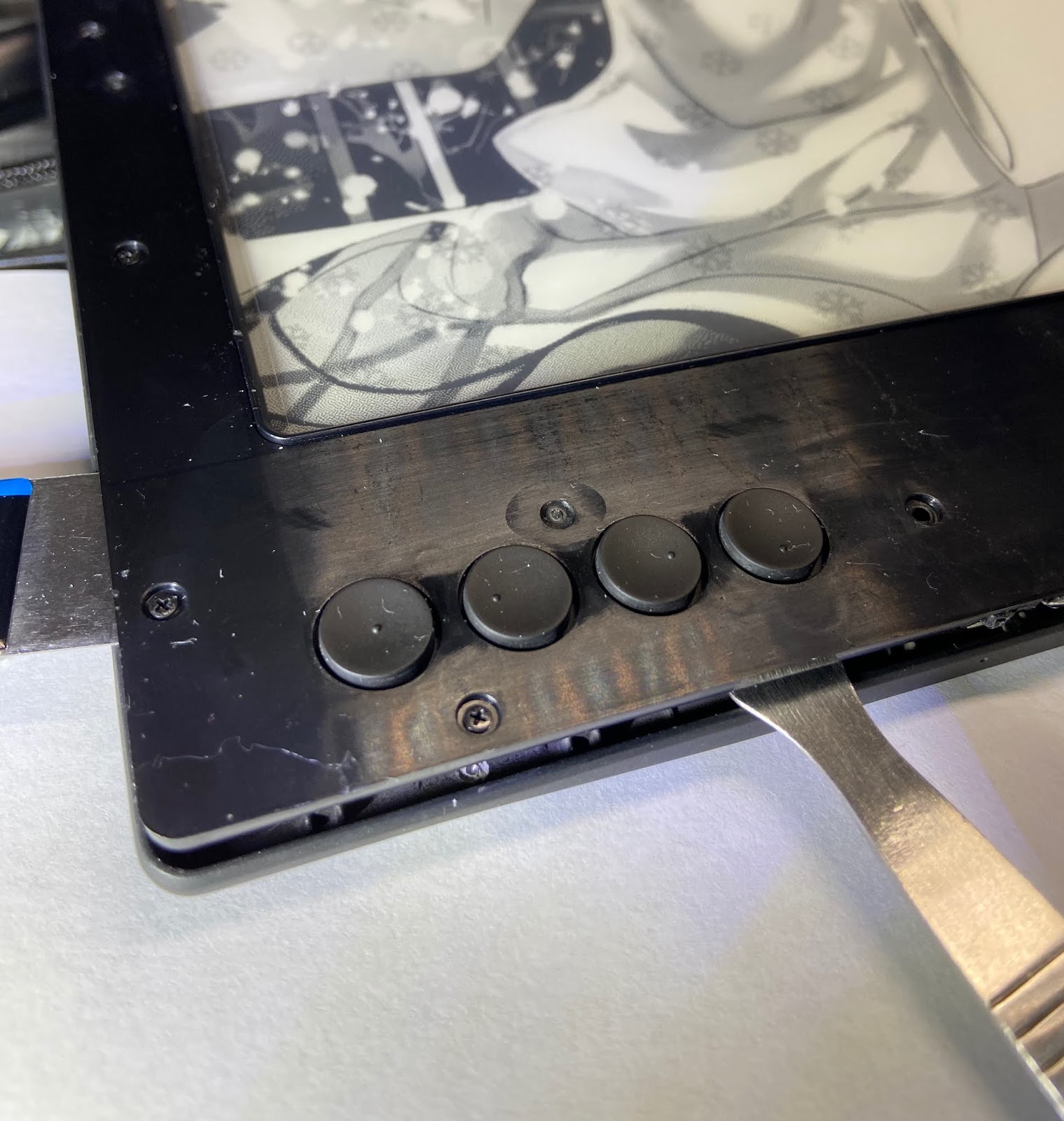
 まぁほっといても治らないので、度胸一発、どりゃぁ、と分解爪をつかって引っぺがしました

折り曲がってしまった

 このシールはプラスチック製で両面テープでガッチガッチにくっついてた
 手で温めながらゆっくり引っ張ったけど、何度かズルっとすべって折り目がついてしまった。(緑の部分) ヒートガン使えばよかった

 このシートを外すと、トレイに入っている小さいネジが確認できるので外していきます
 全部で26個くらいあります

 ネジを外したら表面から爪ツールを差し込んでバキバキと持ち上げます
 写真は最後のほうですが、下は端子類が密集しているので上から開けたほうが良いです

ツールでこじ開けているところ

 裏ブタをとってひっくり返すとバッテリーが見えます
 サイズは 160mm x 85mm x 3.5mm
 定規で目測なので誤差大きいです
 それにしても薄い

 写真はバッテリーを剥がした後ですが、この銀のシールド板とは3Mの"ネジより強く張り付く振動対策両面テープ"で接着しているので取り外すは大変。しかも危険です

 手だけで剥がしてはいけません
 バッテリーの袋が破れて発火する恐れがあります

 プラスチックの定規や下敷きなどを隙間に挟んで、ジワジワと、平行に、ゆっくり剥がしましょう。15分以上かかります
 ヒートガンを使うなら40度以下と超低温設定にしましょう
 バッテリー本体はグニャグニャと柔らかいので角度がつくほど曲げてはいけません

緑の〇のところが超強力粘着テープ

 バッテリーの型番はGSF2588158 。これをそのまま検索すると中国の部品マーケット以外ヒットしませんでした
 3端子で容量は 4100mAh、3.7Vのリチウムイオンポリマー二次電池です

 バッテリー端子は半田付けされているので半田コテで取り外します

 黒はアース、赤は3.7Vですが、白がよくわかんなかったのでテスターでΩ数を測ったら5KΩだったので、手元の5.6kΩでプルダウンしておきました
 サーミスタだった場合は抵抗値が低いと温度高い、バッテリーアチチって事なので少し高めの値を選びました。まぁ一般家庭なら4.7kΩと5.6kΩは常備しているもんね

 もっと高級な端子であれば容量管理を知るI2Cだと思うんですが、端子をフリーにしておくのは静電気などで基盤を壊す可能性があるのでとりあえずこの処理としました。この処理は間違っている可能性大です(笑

追記 : 2020/05/25

電源管理(とRTC)にRK818 を使っています
 白い線はTS1端子に接続されているようです
 RK818の仕様書によるとTS1はサーミスター接続用でした。ADCを通して内部のレジスタ値と比較、閾値を超えたらバッテリー加熱または過冷却ととらえて電源断の動作に入るようCPUに割り込みをかけるとの事
 レジスタの値は本体のCPUから書き込む(EEPROM)で値がわからないのですが、前述の通り22℃の室温で実測5KΩでしたから、5.6kΩなら冬の部屋くらいでしょうか
 バッテリーの仕様書が手に入ればもう少し追い込めるんですがまぁこんなもんか

白い線のところに5.6kΩ、赤黒は電池ボックス

BOOX MAX2はリセットボタンがないので、以下の手順を踏む必要があります

  1. バッテリーは18650を使います。(電池ボックスに入れてます)
  2. 30秒くらい待つ (焦げ臭くなってないかのチェック)
  3. microUSB電源を本体に刺します
  4. 電源ボタンを青いランプになるまで長押し(20秒以上かかる)
  5. ランプが点いたら手を放す

あっさり起動!

 見た目が悪いけど、ま、まぁテスト起動だし

 写真の18650はバッテリー管理がされていない生18650なので危険です
 白線を繋げていないから過充電になって電池が破裂します
 必ず充電管理の付いた18650にしましょう

充電管理が付いた18650は少し長い


 元々ついていた薄いバッテリーを分解してみます
 これは屋外で行うべきです


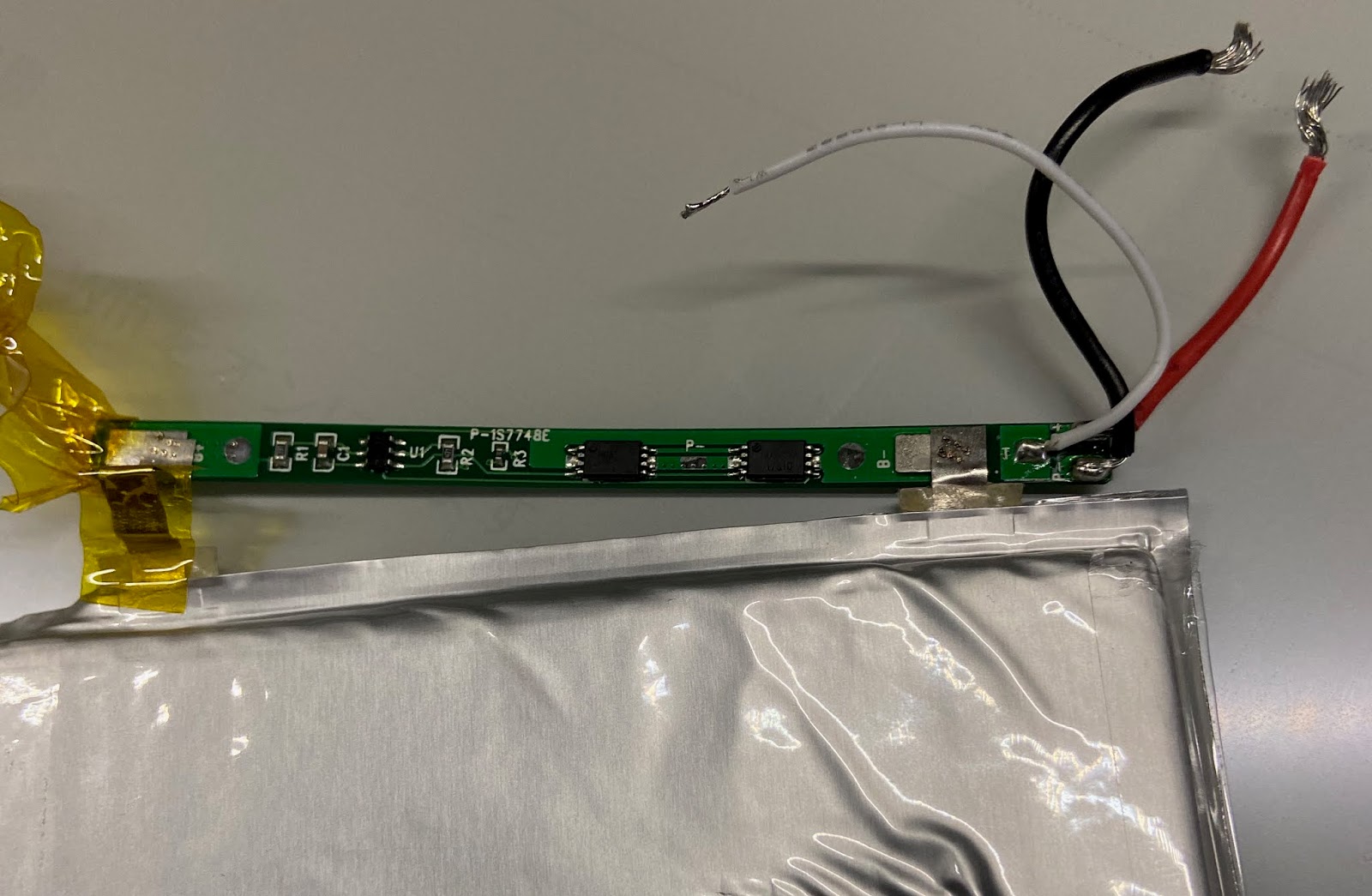
バッテリーとは2か所でつながっている制御基板

 この制御基板には、P-1S778E というダイオードみたいな番号が印刷されていました
 中のSOPチップの型番も検索してみたのですが、正体不明でした
 このバッテリー専用のコントロール基盤なのかもしれません
 白線はまた後日考えるとします(現状5.6KΩのプルダウン)

 似たような容量で同サイズのバッテリーが秋葉原のとあるお店で通販していましたので、注文してみました。1,980円だって。安いなぁ。

 とりあえずこのバッテリーが届いたらまた続編を書くかもしれません
 いまのままだと、線がはみ出てるわ、バッテリーボックスがブラブラしてるわで使い勝手悪すぎなので。

後半に続く

おしまい

2020年5月5日火曜日

macbook pro 13 2020年版

待ちに待ったmacbook pro 14 13

出張持ち出しの開発(Xcode,Unity,その他IDE環境) 目線です
色々偏ってます

これは...次だなぁ

良い
・WiFiはpro16がacまでだったけどwifi6(ax)で3倍速になった
 あれ、おしまい。ストレージとかはクラウド使うからいらんし
 
まぁまぁ
・13かぁ。まぁ13インチはいいか。仕事で使うから2ndモニター追加するし

・キーボードが"普通"に戻った
 前のがクソ杉なので良いの項目に持っていけない(笑

・スピーカーがすごいらしい
 出張の時のホテルで良いとは思うけど、この部分を排熱に回してほしかった

・左のTBから充電するとCPU負荷が上がるのは治ったのかな
 OSのせいかもしんないけど

超残念
・Corei7 で4コアしかない
 え、4コア? 6コアじゃないの?
 Windows機は省エネに振った機種以外6コアだよ??
 XCodeのコンパイルがぐーんと遅い。もう実8コアに慣れちゃったよ

・しかも 4.5GHz
 Unityのコンパイルがちょっと遅い
 UnityのiOSコンバイルは実質シングルスレッドなのでギガが利くのだよ
 まぁ仕方ないけどさ、Windowsノートはもう少し早いよ
 CPUは第十世代なので2コアは5GHz以上にできるのに
 とはいえかなり爆熱だもんなぁ
 Core i9-10900Kは爆熱
 10nm以下になったら買うか...それが最後のインテルmacになりそうだし。


という事でデスクトップのmacもあるし持ち出し用はmacbook pro13 2014でがんばる

macbook pro13 2008も元気に動いているから、パーツの信頼性はバツグンなんだよね
・バッテリーは膨らまなかった(これはすごい)けど容量が0になったので交換
・SSDはSATAなので自分で交換した

2020年5月4日月曜日

Core i9-10900K

うーん、新しいCPUはまだ14nmかぁ
しかもほとんど性能上がってない。コア数多いのはとても高価な最上位だけだし

まぁAMD(TSMC)の7nmもかなーり怪しいけど。
ステッカーチューンというか営業トークっぽい。

1 電気をジャブジャブ捨ててクロック上げてる
AMDに追いつかれると毎回これ。そのCPUはすべて黒歴史になっている
排熱が間に合わないので、シリコンを薄くしている 
なんと現状の9900kでそれをDIYしている人がいて10度以上温度下がってる
カラ割りして見えるのは裏面なのでコンパウンドでゴリゴリ削ってる
当然壊れやすく6万円すっ飛んでも平気なツワモノだけど
半年以上前の個人DIYにようやく追いつくインテル

2 Socketが新しくなった。前のマザーボードが使えない

3 しかもPCI-Expressは3.0のまま。AMDは4.0(3の2倍速)
半年後に4.0がでるのは間違いないが、周波数が高いから新しいソケットでも対応できないんじゃ?

4 しかもしかもまだDDR4のまま

5 Thunderboltが4になりそう(USB5? DP2.0?)
TB5は 8K/120Hz というとんでもない転送速度だから
インピーダンスがまるで違うのでやはりCPUソケットは使い回せない...
外付けという手はあるけど

6 全てのIntel CPUにある脆弱性がまだ解決してません
これは先読みの仕組みの根本だから大変なのはわかる。

3、4(と5)のでっかい案件がペンディンクのままなので、毎回マザーボードの買い替えとなる気配